Productos agrupados en PrestaShop: cómo crear packs, usarlos y ver su contenido al imprimir el pedido
Los productos agrupados de PrestaShop (lo que el panel llama pack de productos) son una de las herramientas más útiles para vender más por pedido: kits, lotes, packs regalo, promociones de temporada… Y, a la vez, son una de las que más dudas generan en las tiendas que gestionamos: cómo se crean, cómo se controla el stock y, sobre todo, cómo sabe el almacén qué hay dentro de cada pack cuando imprime el pedido.
En esta guía te explico todo el proceso tal y como lo hacemos en tiendas reales con PrestaShop 1.7, 8 y 9, los errores que más vemos y, al final, te dejo para descargar gratis el módulo psypackprint, que hemos desarrollado para que el contenido de cada pack aparezca en la hoja impresa del pedido.
Descarga gratuita: módulo psypackprint + guía
Muestra el contenido de cada pack al imprimir el pedido desde el back-office. Compatible con PrestaShop 1.7.7 a 9.x. Sin registro, sin configuración.
Qué son los productos agrupados (packs) en PrestaShop
Un pack es un producto con su propia ficha, imagen, descripción y precio, pero formado por otros productos del catálogo en las cantidades que tú definas. Por ejemplo, un «Pack Desayuno» puede incluir un café en grano de 250 g, dos tazas y una caja de galletas. El cliente compra un único producto; PrestaShop sabe qué artículos lo componen.
Es una función nativa: no necesitas ningún módulo para crear packs. Donde sí se queda corto PrestaShop es en algunos detalles de gestión, como veremos más abajo.
Para qué sirven: ideas de uso que funcionan
- Kits y lotes: productos que se usan juntos (un kit de iniciación, un lote de recambios, un set de herramientas).
- Packs regalo: muy útiles en Navidad, Día de la Madre o San Valentín, con una ficha y fotos pensadas para regalar.
- Aumentar el ticket medio: un pack con un pequeño ahorro frente a comprar los productos por separado anima a llevarse más.
- Dar salida a stock: combinar un producto que se vende poco con otro muy demandado.
- Campañas: packs especiales para Black Friday o rebajas, que luego puedes desactivar sin tocar los productos originales.
Cómo crear un pack de productos en PrestaShop paso a paso
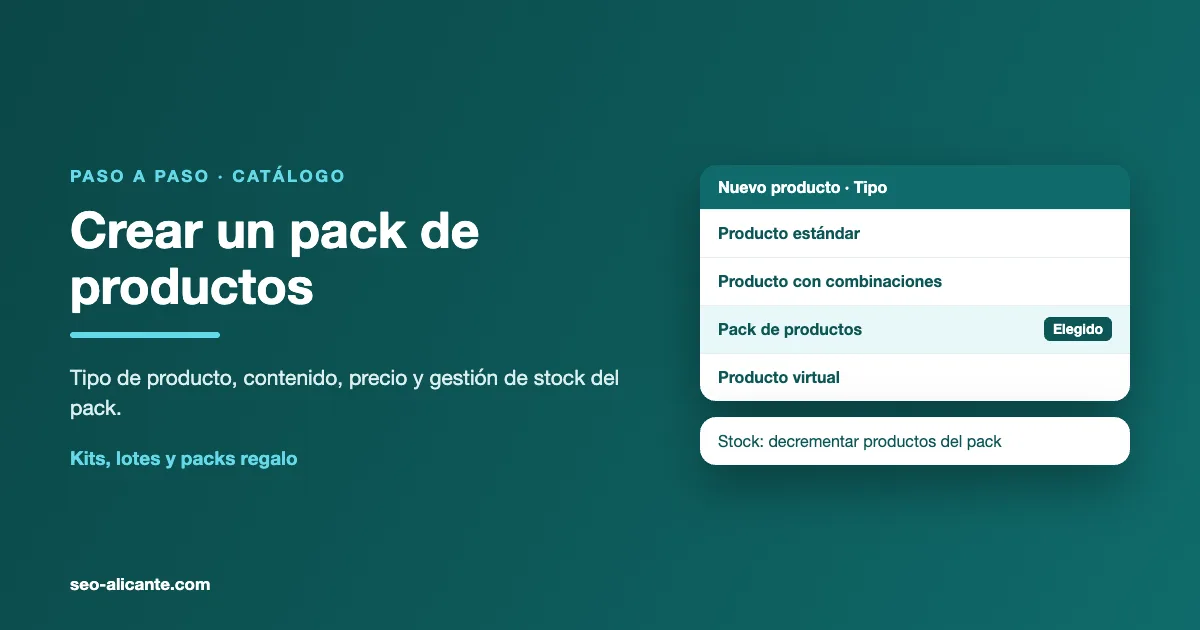
En PrestaShop 8 y 9
- Ve a Catálogo › Productos y pulsa Nuevo producto.
- En la ventana que aparece, elige el tipo «Pack de productos».
- Rellena nombre, descripción e imágenes como en cualquier ficha. Escribe una descripción propia del pack: qué incluye, para quién es y qué ahorro supone.
- En el apartado del pack, busca y añade los productos que lo componen e indica la cantidad de cada uno. Si un producto tiene combinaciones, elige la combinación concreta.
- Define el precio del pack y la opción de gestión de stock (te lo explico en el siguiente apartado).
- Asigna categorías, revisa el SEO de la ficha y guarda.
En PrestaShop 1.7
El proceso es el mismo, pero el tipo de producto se elige en la pestaña «Básicos» de la ficha, en el selector de tipo, marcando «Pack de productos». Aparecerá un buscador para añadir los productos que lo componen.
El precio del pack
PrestaShop no calcula el precio automáticamente a partir de sus componentes: el precio del pack lo pones tú. Nuestro consejo es sumar el precio de los productos y aplicar un ahorro claro (por ejemplo, un 10 %), e indicarlo en la descripción. Y si cambias precios de los componentes, recuerda revisar el del pack.
Gestión de stock de los packs: la opción que más problemas da
Cada pack tiene una opción de gestión de stock con cuatro posibilidades (los nombres pueden variar ligeramente según la versión y el idioma):
- Descontar solo el pack: el pack tiene su propio stock, independiente de los productos. Útil si preparas los packs con antelación.
- Descontar solo los productos del pack: al vender un pack se descuenta el stock de cada componente. La disponibilidad del pack depende del stock real de sus productos.
- Descontar ambos: se descuenta el pack y también sus componentes.
- Por defecto: usa la opción general de la tienda, que se configura en Parámetros de la tienda › Configuración de productos.
En la mayoría de tiendas que preparan los pedidos al momento, lo más práctico es descontar los productos del pack. Así nunca vendes un pack cuyo contenido no tienes en el almacén.
¿Tu tienda PrestaShop necesita algo que no hace de serie?
Desarrollamos módulos a medida para PrestaShop, WordPress y WooCommerce: integraciones, procesos de almacén, reglas de precios y mucho más.
Errores habituales con los packs que vemos en tiendas
- Pack sin stock aunque los productos sí lo tienen (o al revés): casi siempre es la opción de gestión de stock mal elegida.
- Modificar un pack con pedidos pendientes: PrestaShop no guarda la composición del pack en cada pedido. Si cambias el contenido, los pedidos antiguos mostrarán el contenido nuevo.
- Precio desactualizado: suben los componentes y el pack se queda con el precio antiguo.
- Fichas de pack sin contenido propio: copiar la descripción de los productos crea contenido duplicado y no ayuda al SEO.
- Intentar meter un pack dentro de otro pack: PrestaShop no lo permite. Hay que añadir directamente los productos.
- El almacén no sabe qué preparar: este es el que más quejas genera, y por eso hemos hecho un módulo.
El problema: el pedido impreso no muestra qué hay dentro del pack
En la ficha de un pedido del back-office, cada pack aparece como una sola línea con un enlace «Ver contenido del pack» que abre una ventana emergente. En pantalla funciona, pero cuando pulsas «Imprimir pedido» (o guardas la página como PDF desde el navegador) esa ventana no se imprime. Resultado: la hoja que llega al almacén dice «Pack Desayuno x1» y quien prepara el pedido tiene que volver al ordenador para saber qué meter en la caja.
En tiendas con muchos packs, eso son minutos perdidos en cada pedido y errores de preparación. Así que lo resolvimos con un módulo muy ligero.
Módulo gratuito psypackprint: el contenido del pack en el pedido impreso
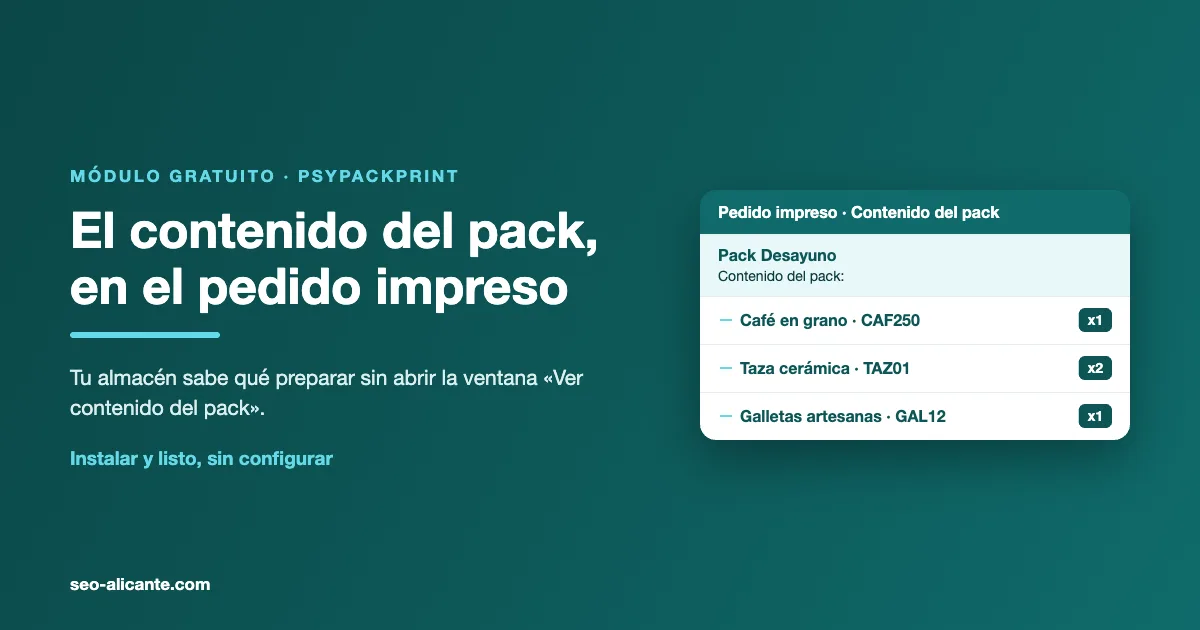
psypackprint («Contenido de packs al imprimir pedido») es un módulo gratuito de Inesferisweb que hace una sola cosa, y la hace bien:
- Detecta cada pack del pedido y lee los productos que lo componen (la misma información que muestra «Ver contenido del pack»).
- Añade debajo de cada pack una tabla con Producto · Referencia · Cantidad.
- La tabla solo aparece al imprimir o al guardar como PDF desde el navegador. En pantalla el pedido se ve exactamente igual.
- Oculta en la hoja impresa el enlace «Ver contenido del pack», que en papel no sirve.
- Funciona también al paginar o editar productos del pedido sin recargar la página.
- No toca el núcleo ni crea overrides: se desinstala sin dejar rastro. No modifica los PDF de factura ni de albarán.
Ejemplo: debajo de «Pack Desayuno» se imprime Café en grano 250 g (CAF250) x1 · Taza cerámica (TAZ01) x2 · Galletas artesanas (GAL12) x1.
Instalación en 4 pasos
- Descarga el archivo psypackprint.zip desde el botón de este artículo. No hace falta descomprimirlo.
- En el back-office ve a Módulos › Gestor de módulos y pulsa «Subir un módulo». Selecciona el zip.
- PrestaShop lo instala automáticamente. No necesita configuración.
- Comprueba: abre un pedido que tenga un pack y pulsa «Imprimir pedido». En la vista previa debe aparecer la tabla «Contenido del pack».
Uso diario
- Abre el pedido en Pedidos › Pedidos.
- Pulsa «Imprimir pedido» e imprime o elige «Guardar como PDF».
- Si el pedido tiene muchos productos, revisa el selector «Artículos por página»: solo se imprimen los productos de la página visible.
- Para desactivarlo temporalmente usa «Desactivar» en el Gestor de módulos; para eliminarlo, «Desinstalar».
Una limitación que debes conocer
Como PrestaShop no guarda la composición del pack en el momento de la compra, el módulo muestra la composición actual del pack (igual que la ventana «Ver contenido del pack»). Si necesitas conservar el contenido histórico de cada pedido, podemos ampliar el módulo para guardar una copia al validarse cada compra.
Detalle técnico
- psypackprint.php: clase del módulo; se engancha al hook
displayBackOfficeHeadery carga el CSS y el JS en el back-office. - views/js/packprint.js: lee el atributo
data-pack-itemsdel enlace «Ver contenido del pack» y genera la tabla. - views/css/packprint.css: oculta la tabla en pantalla y la muestra solo en
@media print.
Compatible con PrestaShop 1.7.7 a 9.x. Licencia gratuita, se distribuye tal cual.
Descarga gratuita: módulo psypackprint + guía
Muestra el contenido de cada pack al imprimir el pedido desde el back-office. Compatible con PrestaShop 1.7.7 a 9.x. Sin registro, sin configuración.
Packs y SEO: cómo sacarles partido en Google
- Descripción propia en cada pack: para quién es, qué incluye, cuánto se ahorra. Nada de copiar las fichas de los componentes.
- Fotos del pack completo, no solo de un producto suelto.
- Enlaza el pack desde las fichas de sus productos («También disponible en pack»): ayuda a vender y a que Google descubra la página.
- Nombres buscables: «Pack regalo de café de especialidad» funciona mejor que «Pack 3».
Si estás preparando campañas, te puede interesar nuestro plugin gratuito de descuentos para Black Friday (para WooCommerce) y, si vienes de Magento, la guía de configuración de Magento. Y si buscas ayuda con tu tienda, mira nuestros servicios de tiendas online y de desarrollo de módulos y plugins a medida.
Preguntas frecuentes sobre los productos agrupados en PrestaShop
¿Qué son los productos agrupados en PrestaShop?
Son productos de tipo «pack»: un producto que se vende con su propio precio y ficha, pero que está formado por otros productos del catálogo en las cantidades que tú definas. Sirven para kits, lotes, packs regalo o promociones.
¿Cómo se crea un pack de productos en PrestaShop?
En PrestaShop 8 y 9, ve a Catálogo › Productos › Nuevo producto y elige el tipo «Pack de productos». Después añade los productos que lo componen con su cantidad, pon el precio del pack y elige cómo se descuenta el stock. En PrestaShop 1.7 el tipo se elige en la pestaña «Básicos».
¿Cómo se gestiona el stock de un pack?
Cada pack tiene una opción de gestión de stock: descontar solo el pack, solo los productos que lo forman, ambos, o usar la opción por defecto de la tienda. En la mayoría de tiendas lo más práctico es descontar los productos del pack, para que la disponibilidad dependa del stock real de cada artículo.
¿Puedo meter productos con combinaciones en un pack?
Sí. Al añadir un producto con combinaciones eliges la combinación concreta (talla, color, peso…) que formará parte del pack.
¿Por qué no aparece el contenido del pack al imprimir el pedido?
Porque en la ficha del pedido PrestaShop solo lo muestra en la ventana emergente «Ver contenido del pack», que no se imprime. Nuestro módulo gratuito psypackprint añade una tabla con el contenido debajo de cada pack en la hoja impresa o en el PDF que guardas desde el navegador.
¿El módulo psypackprint cambia la factura o el albarán?
No. Solo actúa al usar el botón «Imprimir pedido» del back-office. No modifica las plantillas PDF de factura ni de albarán, no toca el núcleo y no crea overrides.
¿Qué pasa si modifico un pack que ya tiene pedidos?
PrestaShop no guarda la composición del pack en el momento de la compra, así que los pedidos antiguos mostrarán el contenido actual. Si tienes pedidos pendientes de preparar, es mejor crear un pack nuevo que modificar el existente.
¿Necesitas un módulo a medida para tu PrestaShop?
Si tu tienda necesita algo más (guardar el histórico de cada pack, hojas de preparación para el almacén, integraciones con tu ERP…), lo desarrollamos para ti.
Descargar psypackprint gratis Pedir presupuesto sin compromiso
Artículo escrito por José Bruno Quesada, fundador de Inesferisweb (Inesferis Diseño y Marketing SL), agencia de diseño web, tiendas online y SEO con sede en Benidorm.